
Cómo migrar un sitio WordPress con Migrate Guru
Migrar un sitio web de un hosting a otro puede llegar a ser un dolor de cabeza si no se conoce mucho sobre el manejo de archivos, bases de datos y configuraciones de cPanel.
Con Migrate Guru, puede realizar la migración de un sitio WordPress de forma sencilla, sin necesidad de copiar manualmente todos los archivos y la base de datos.
En esta guía veremos cómo migrar un sitio WordPress utilizando Migrate Guru.
1. Instale WordPress en el cPanel de destino
Antes de iniciar la migración, deberá contar con una instalación de WordPress en el hosting de destino.
Para instalar WordPress, consulte:
¿Cómo instalar WordPress?
2. Ingrese a las instalaciones de WordPress
Para realizar la migración, necesitará acceder tanto al WordPress de origen como al WordPress de destino.
-
WordPress de origen: es el sitio web que desea migrar.
-
WordPress de destino: es el sitio web hacia donde desea realizar la migración.
Si necesita ayuda para ingresar a WordPress, consulte:
¿Cómo ingresar en una instalación de WordPress?
3. Instale Migrate Guru en ambas instalaciones
Para iniciar la migración, deberá instalar Migrate Guru tanto en el WordPress de origen como en el WordPress de destino.
Desde el Administrador de WordPress, diríjase a:
Plugins → Añadir nuevo
Busque Migrate Guru y haga clic en Instalar ahora.
Una vez finalizada la instalación, haga clic en Activar.
Realice este procedimiento en ambas instalaciones de WordPress.
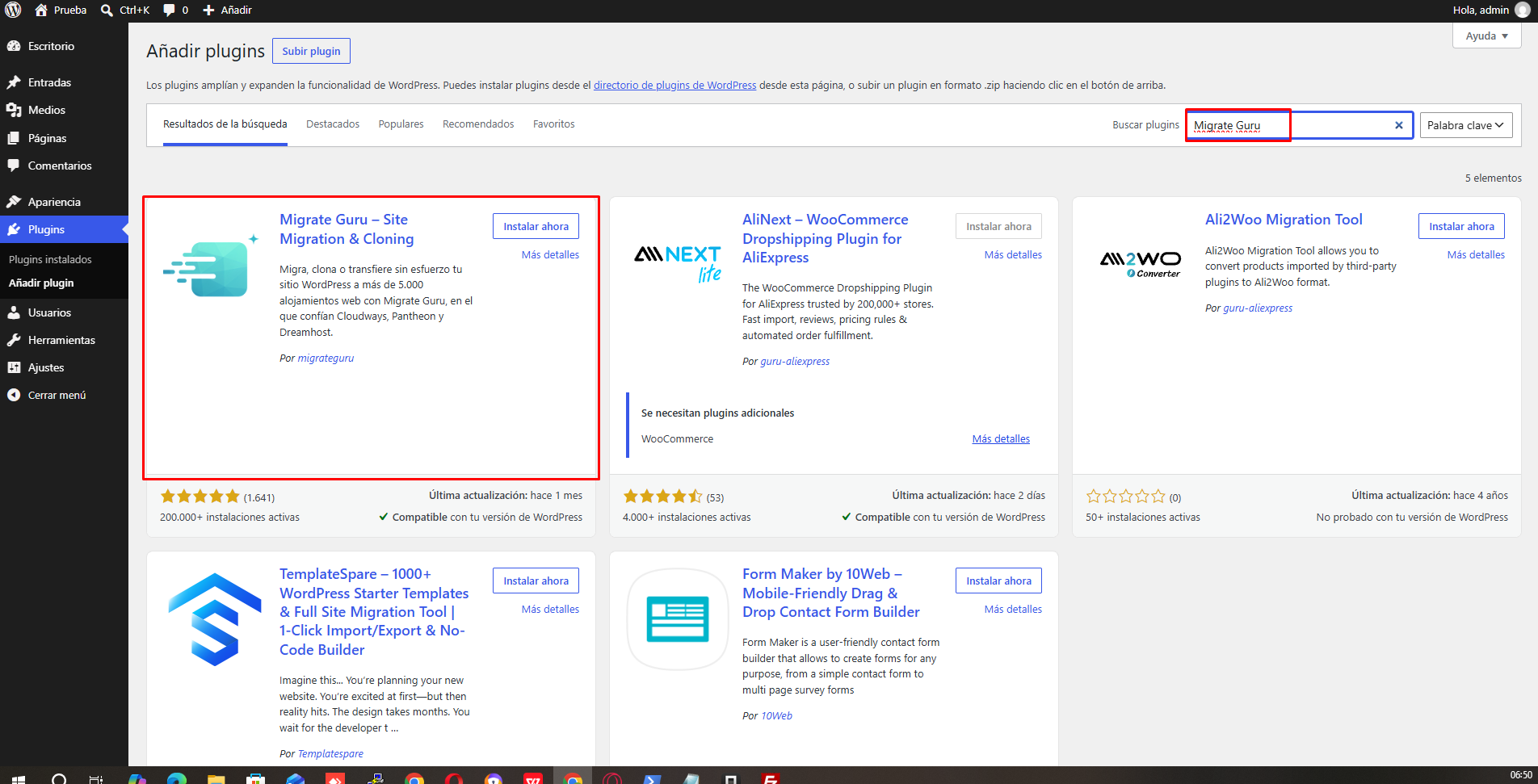
4. Obtenga la Migration Key
Ahora ingrese al WordPress de destino.
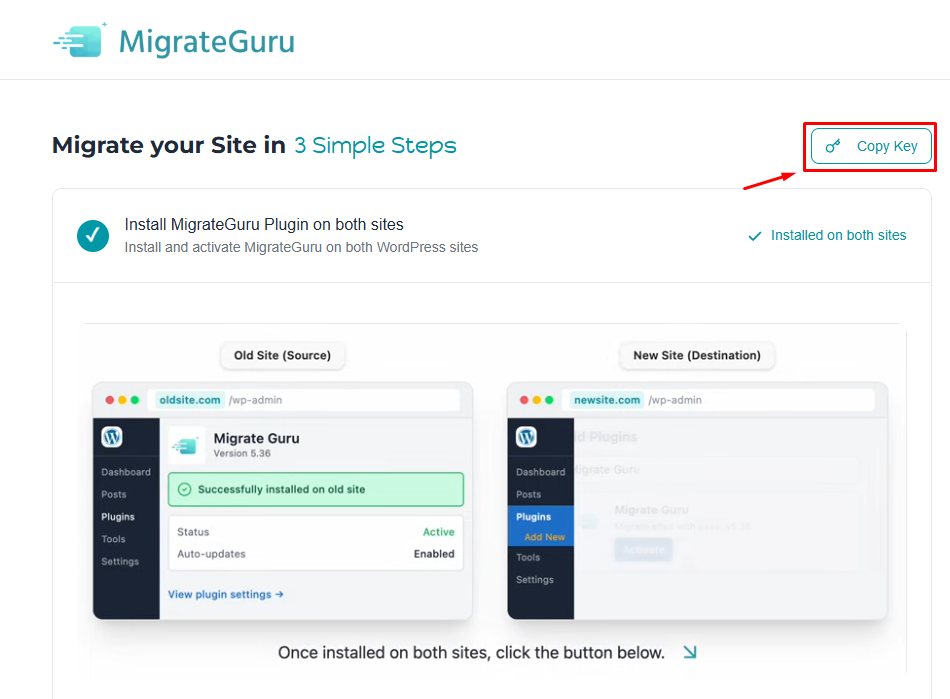
En el menú lateral de WordPress, busque y seleccione Migrate Guru.
En la pantalla de Migrate Guru, localice la opción Copy Key y copie la Migration Key proporcionada.
Guarde esta clave, ya que la necesitará para conectar el WordPress de origen con el WordPress de destino.
5. Inicie la migración desde el WordPress de origen
Ahora ingrese al WordPress de origen, es decir, al sitio que desea migrar.
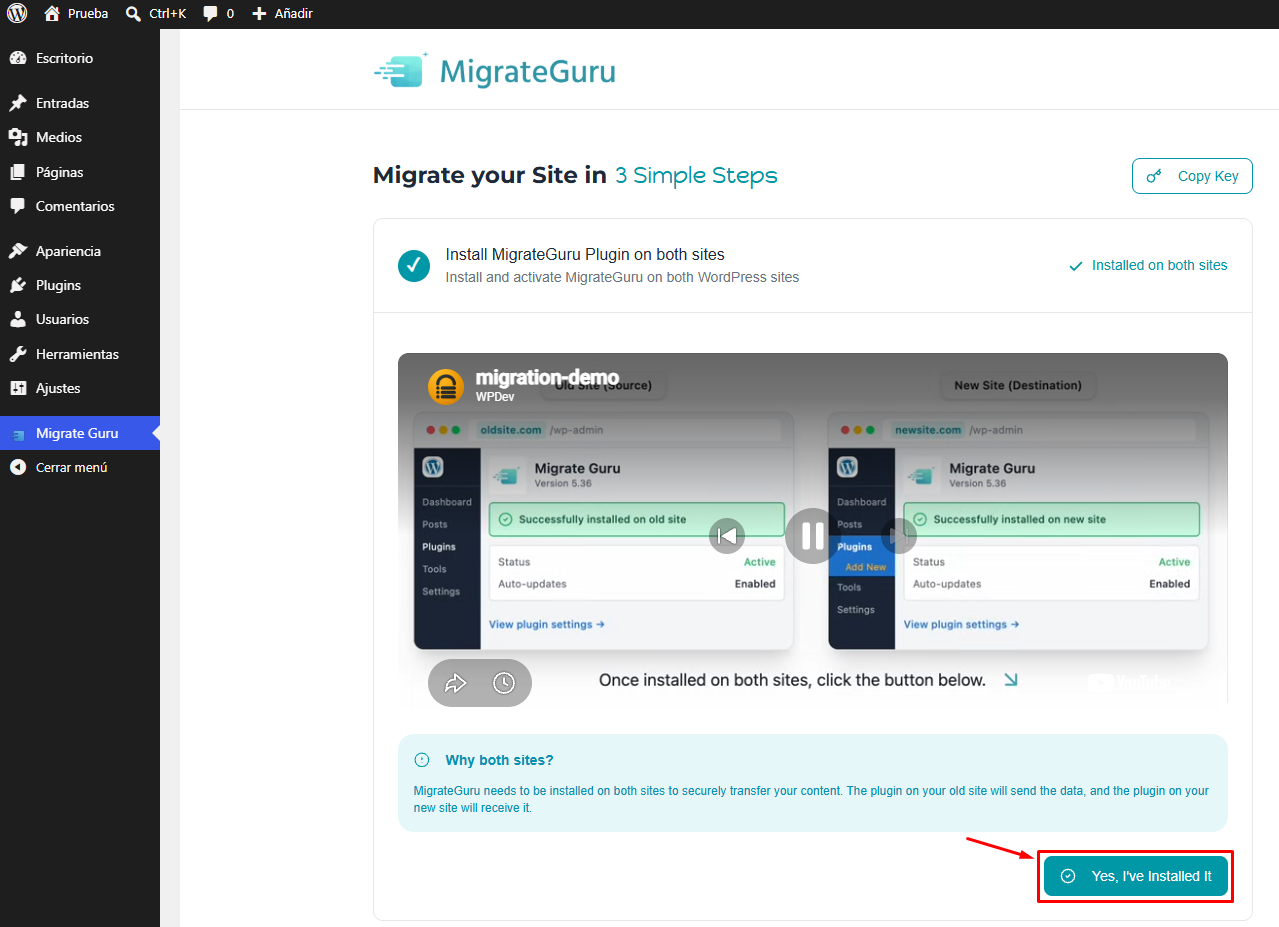
Abra el panel de Migrate Guru.
En el primer paso del proceso, seleccione:
Yes, I've Installed It
Esta opción indica que Migrate Guru ya está instalado en el sitio de destino.
6. Ingrese la Migration Key
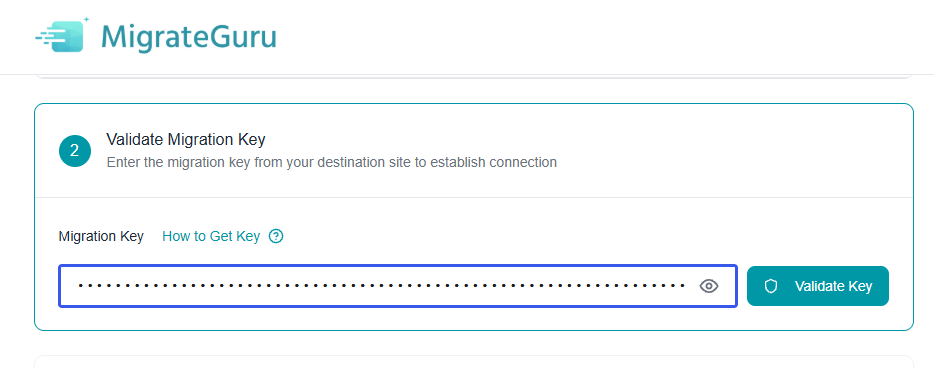
Introduzca la Migration Key que obtuvo anteriormente desde el WordPress de destino.
Migrate Guru utilizará esta clave para establecer la conexión entre ambas instalaciones.
Verifique que la clave sea correcta y continúe con el proceso.
7. Ingrese su correo electrónico e inicie la migración
Ingrese una dirección de correo electrónico válida. En ella recibirá las notificaciones y los detalles relacionados con el proceso de migración.
Una vez ingresado el correo electrónico, haga clic en:
Initiate Migration
Migrate Guru iniciará el proceso de migración del sitio.
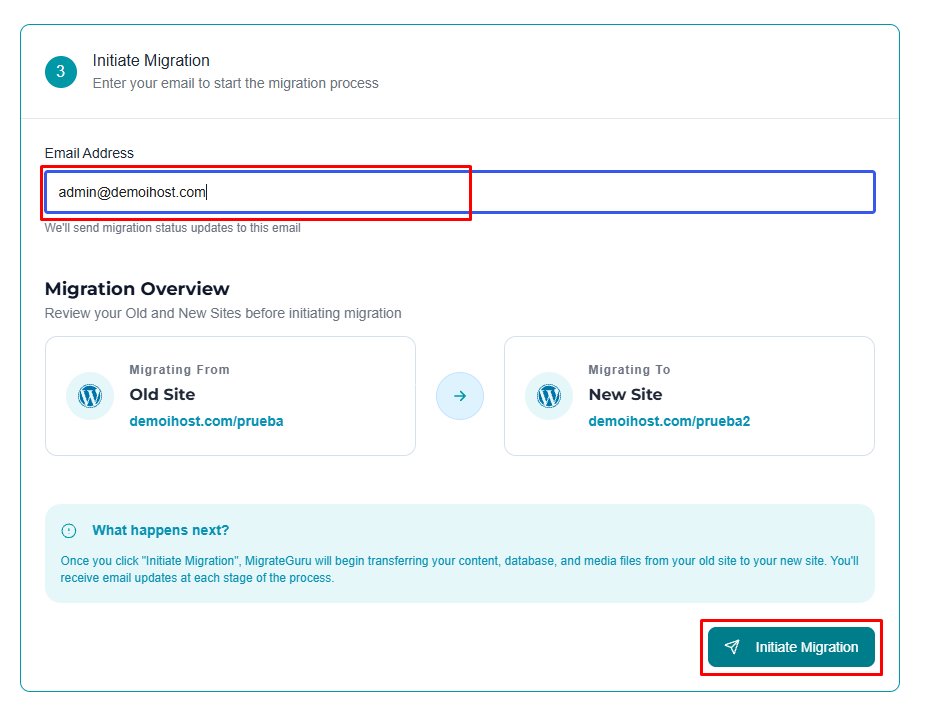
8. Espere a que finalice la migración
El tiempo necesario para completar la migración dependerá principalmente del tamaño del sitio y de la cantidad de información que contenga la instalación de WordPress.
No realice cambios en el sitio de origen mientras la migración esté en proceso.
Una vez finalizada la migración, Migrate Guru enviará información sobre el resultado del proceso al correo electrónico proporcionado.
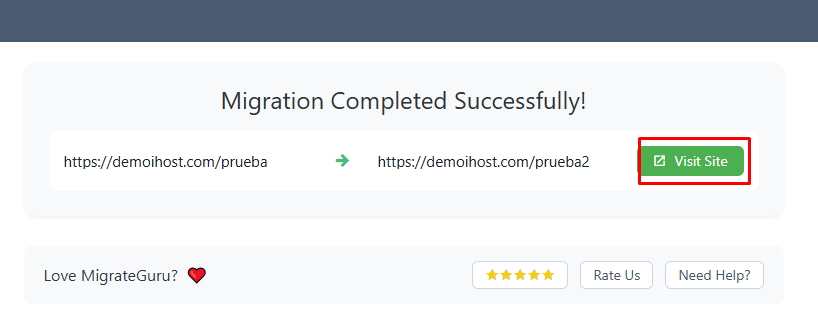
9. Verifique el sitio migrado
Una vez finalizada la migración, ingrese al WordPress de destino y compruebe que toda la información se haya migrado correctamente.
Importante: después de la migración, los datos de acceso al WordPress de destino serán los mismos que tenía el WordPress de origen. Utilice el mismo nombre de usuario y contraseña que utilizaba para acceder al sitio original.
Recomendamos verificar:
-
Páginas y entradas.
-
Imágenes y archivos multimedia.
-
Menús.
-
Plugins.
-
Tema.
-
Formularios.
-
Usuarios.
-
Enlaces internos.
-
Área de administración de WordPress.
-
Funcionamiento general del sitio.
El soporte de SSD estará encantado de ayudarlo a resolver cualquier error en su sitio web. Comuníquese con nosotros por Soporte¡
Hosting SSD Perú.
