
Cómo migrar correos corporativos entre cuentas de cPanel
Si necesita migrar sus correos corporativos de un proveedor de hosting a otro, puede realizar el proceso utilizando el Administrador de archivos de cPanel.
En esta guía veremos cómo transferir los archivos de las cuentas de correo desde el cPanel anterior hacia el nuevo, sin necesidad de realizar el proceso de forma manual para cada mensaje.
1. Ingrese a ambos cPanel
Para comenzar, inicie sesión en las dos cuentas de cPanel:
-
cPanel de origen: corresponde al hosting desde el cual desea migrar los correos.
-
cPanel de destino: corresponde al nuevo hosting donde desea trasladarlos.
Mantenga ambas sesiones abiertas, ya que necesitará acceder a los dos paneles durante el proceso.
2. Acceda al Administrador de archivos
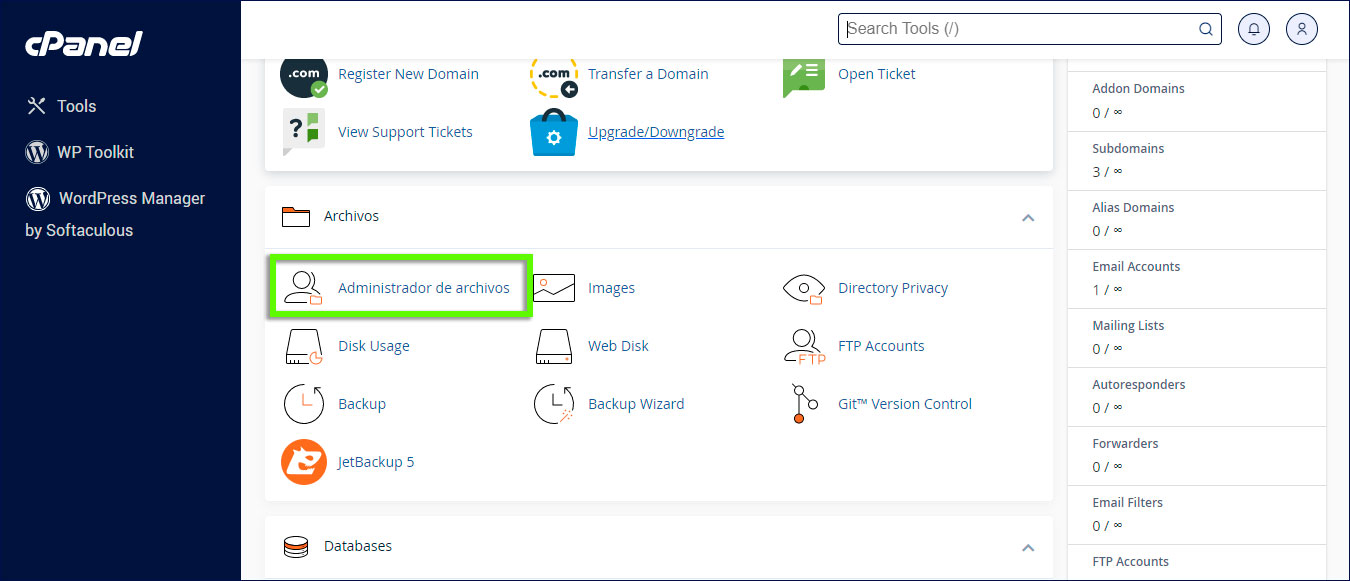
En el cPanel de origen, diríjase a la sección Archivos y haga clic en Administrador de archivos.
Desde aquí podrá acceder a las carpetas que contienen la información de sus cuentas de correo.
3. Comprima la carpeta mail
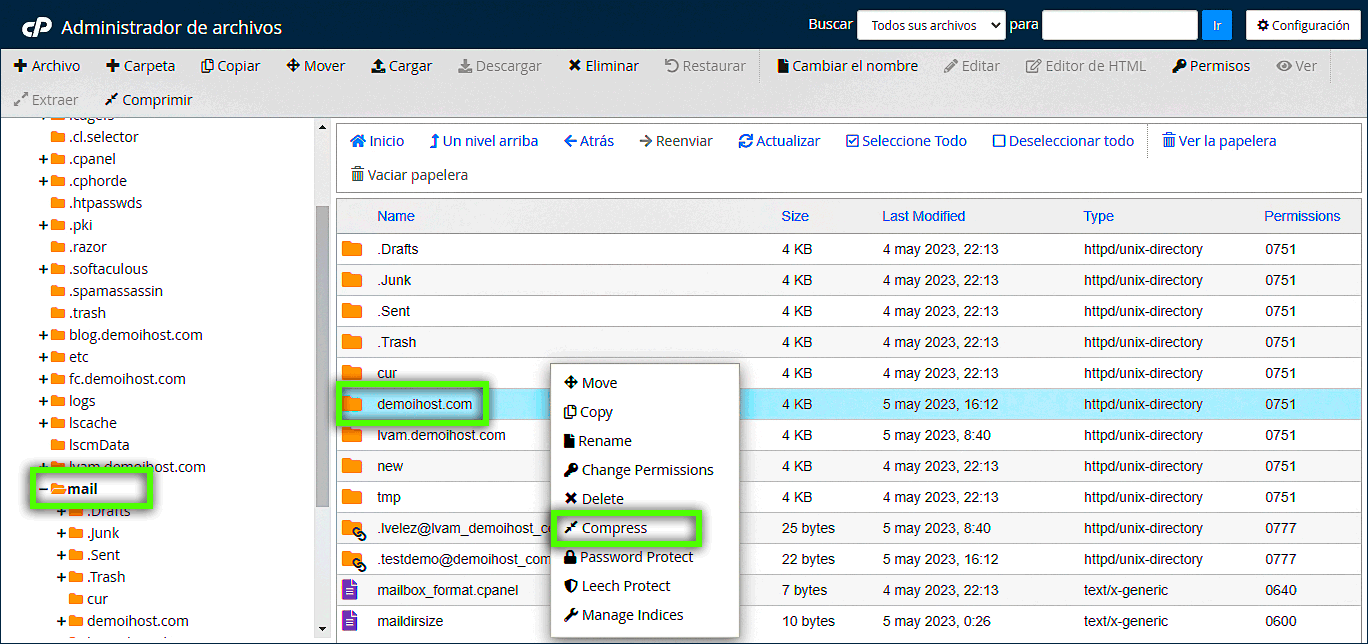
Dentro del Administrador de archivos, localice y abra la carpeta:
mail
Esta carpeta contiene la información de las cuentas de correo del dominio.
Ubique la carpeta correspondiente a su dominio. Por ejemplo:
demoihost.com
Haga clic derecho sobre la carpeta y seleccione Compress o Comprimir.
4. Cree el archivo comprimido
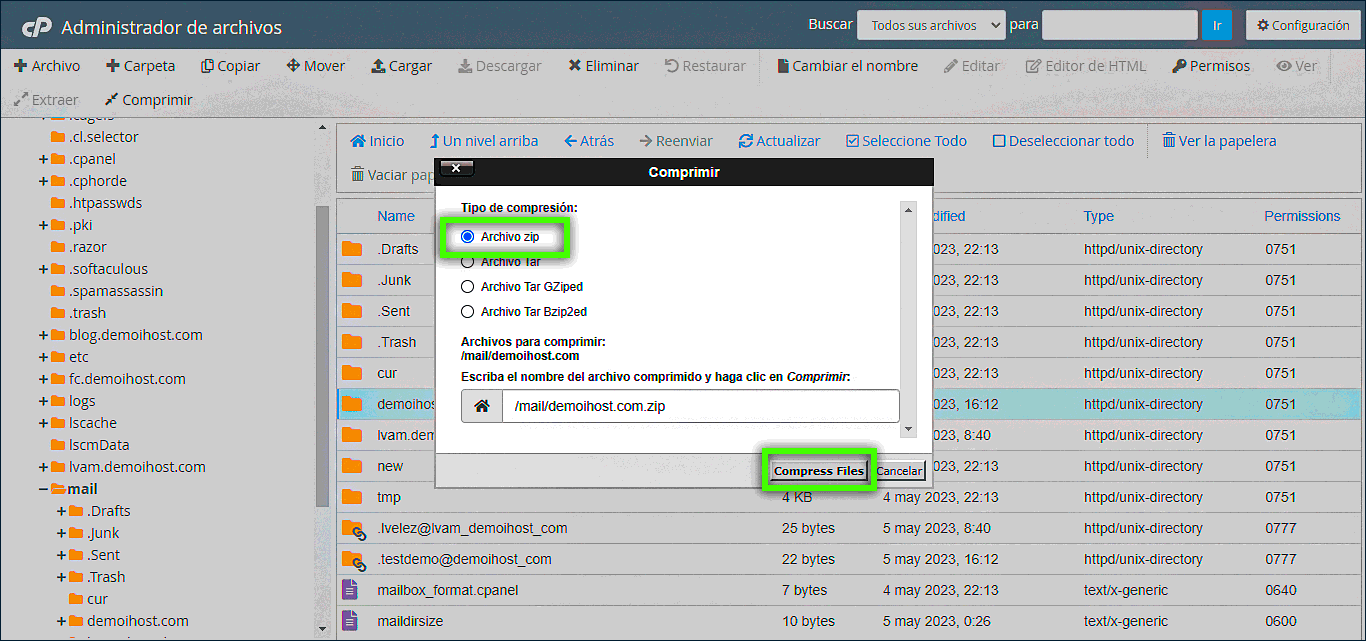
En la ventana de compresión, seleccione el formato .zip y haga clic en Compress Files o Comprimir archivos.
Una vez finalizado el proceso, se generará un archivo .zip con la información de la carpeta del dominio.
5. Descargue el archivo
Haga clic derecho sobre el archivo .zip que acaba de crear y seleccione Download o Descargar.
Guarde el archivo en su equipo para poder transferirlo posteriormente al nuevo cPanel.

6. Cargue y extraiga el archivo en el nuevo cPanel
Ahora ingrese al cPanel de destino y abra el Administrador de archivos.
Acceda a la carpeta:
mail
Cargue el archivo .zip que descargó anteriormente. Si necesita ayuda para cargar archivos, puede consultar nuestro artículo:
¿Cómo cargar un archivo en cPanel?
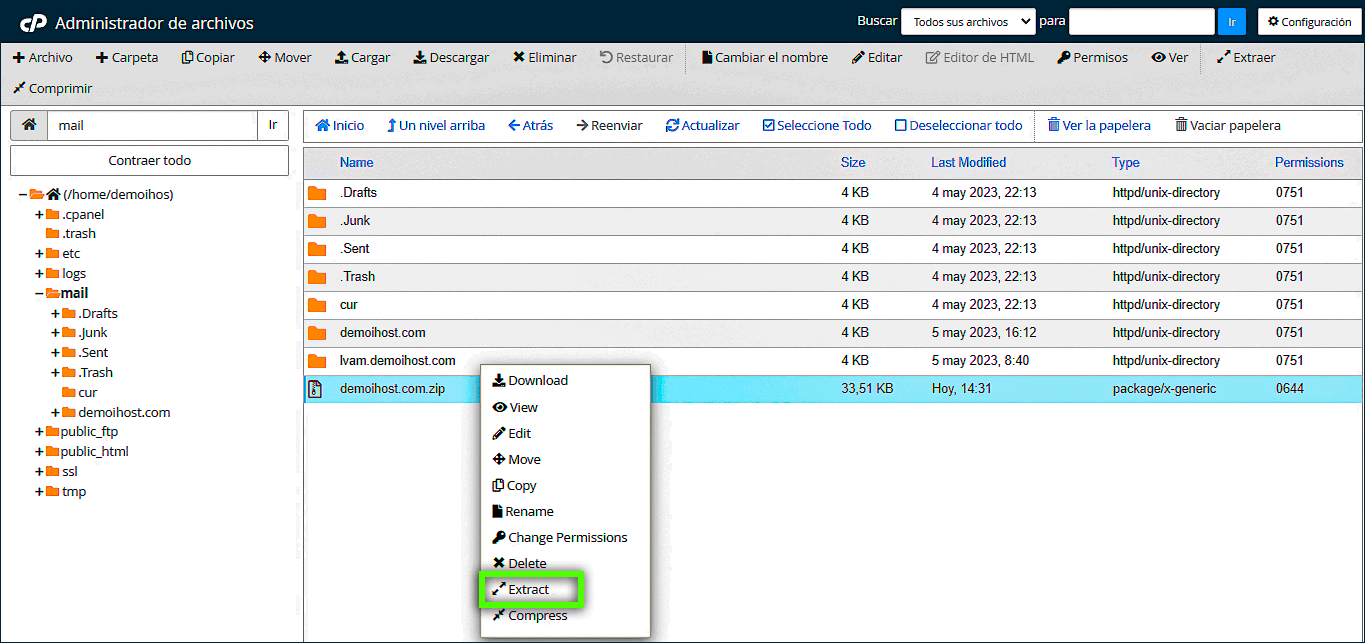
Una vez cargado el archivo, haga clic derecho sobre él y seleccione Extract o Extraer.
Asegúrese de extraer el contenido dentro de la carpeta mail, manteniendo la misma estructura utilizada en el cPanel de origen.
7. Repita el proceso con la carpeta etc
Regrese al cPanel de origen y, desde el Administrador de archivos, localice la carpeta:
etc
Realice el mismo procedimiento:
-
Comprima la carpeta correspondiente al dominio.
-
Seleccione el formato .zip.
-
Descargue el archivo comprimido.
-
Cárguelo en el nuevo cPanel.
-
Extraiga el contenido dentro de la carpeta
etc.
Al finalizar este proceso, la información de las cuentas de correo estará disponible en el nuevo cPanel.
8. Verifique las cuentas de correo
Finalmente, diríjase a la sección Correo electrónico del nuevo cPanel y compruebe que las cuentas de correo se encuentren disponibles.
También se recomienda verificar el acceso a las cuentas y comprobar que los mensajes migrados puedan visualizarse correctamente.
Importante: Mantenga la misma estructura de carpetas durante todo el proceso. Si comprime la información de
etc.Extraer los archivos en una ubicación incorrecta puede provocar problemas en el funcionamiento de las cuentas de correo. Antes de realizar la migración, se recomienda contar con una copia de seguridad de la información.
El soporte de SSD estará encantado de ayudarlo a resolver cualquier error en su sitio web. Comuníquese con nosotros por Soporte!
Hosting Ilimitado Perú.
